Notes Markdown 笔记
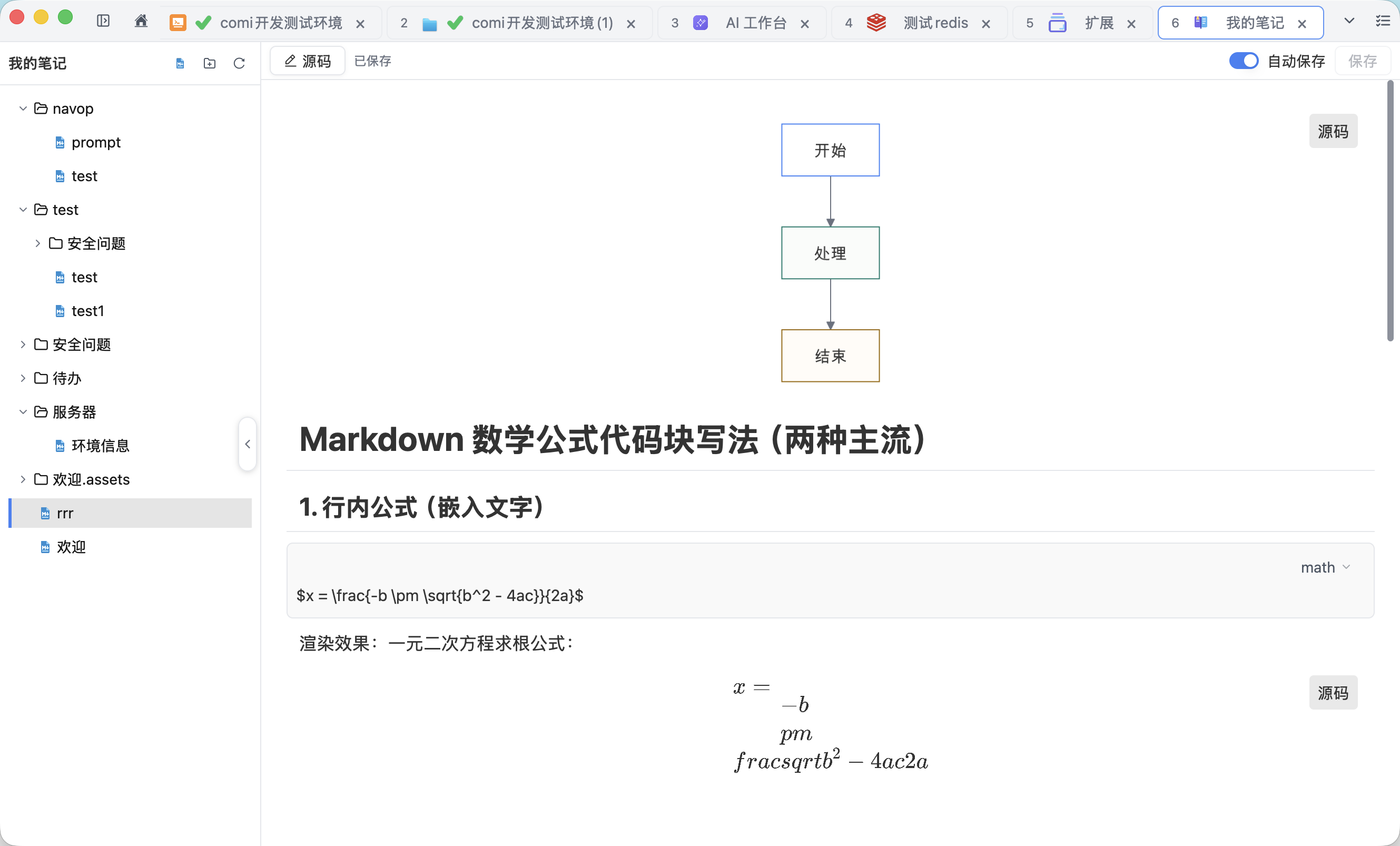
Notes 用于打开和编辑本地 Markdown 文件,提供只读预览与源码编辑两种模式,并可通过扩展获得 HTML、PDF、Word 导出以及 Mermaid 图、LaTeX 数学公式渲染等能力。白板、自由画布等能力当前不再提供。
打开 Markdown
进入 Notes 后选择有读写权限的本地目录,即可浏览其中的 Markdown 文件。也可以通过操作系统文件关联直接使用 Navop 打开 .md 文件。
更换 Notes 目录不会自动移动旧文件。使用云盘、网络盘或 Git 目录时,同步冲突、文件锁和版本合并仍由相应工具处理。
预览与源码编辑
Markdown 默认以只读预览打开,适合阅读标题、列表、链接、代码块和图片等常见内容。需要修改时切换到源码模式,直接编辑 Markdown 文本并保存。
预览用于查看 Markdown 的最终显示效果,不提供直接修改内容的所见即所得编辑。源码模式中的改动保存后,再切换回预览确认格式和资源是否正确。
图片与相对路径
相对图片和其他本地资源以当前 Markdown 文件所在目录为基础解析。移动、重命名或删除 Markdown 文件及其资源后,应重新检查引用路径。
粘贴外部内容后检查生成的 Markdown、HTML 片段和外部链接,避免无意带入跟踪地址、敏感信息或无法长期访问的资源。
保存与外部修改
关闭文件前留意未保存提示,重要修改应主动保存。若同一文件同时被其他编辑器、Git 或云盘同步修改,应先比较内容再重新加载或覆盖。
Navop 不会自动判断冲突版本,也不能替代 Git、云盘历史或其他备份方案。建议定期备份 Notes 目录,并在提交或分享前检查实际 diff。
安全提醒
不要在 Markdown 笔记中保存数据库密码、SSH 私钥、主密钥、Token 或其他明文凭据。对外分享前检查连接名称、内网地址、SQL 结果、日志、截图和个人信息,并先完成脱敏。