Notes Markdown 筆記
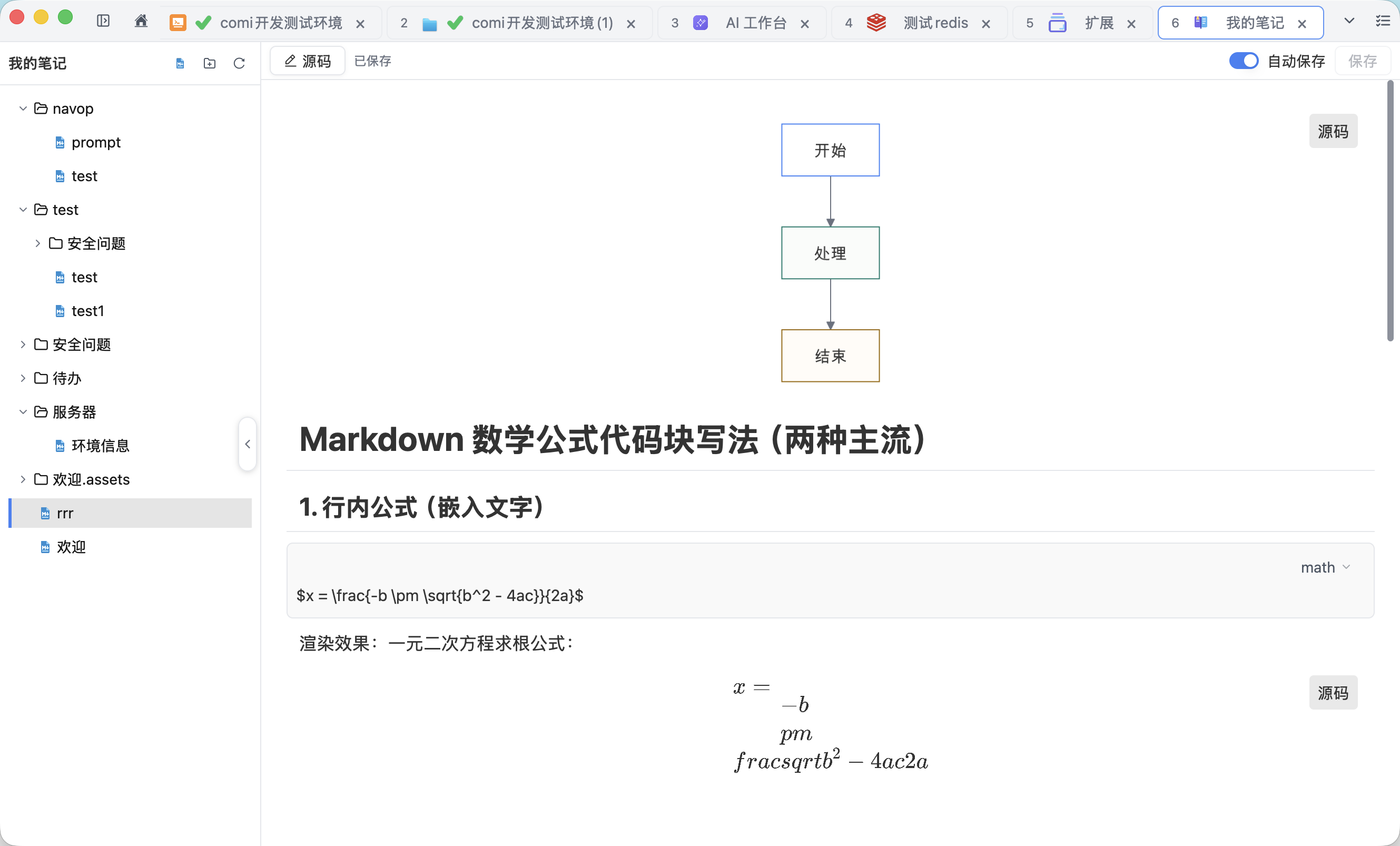
Notes 用於開啟和編輯本機 Markdown 檔案,提供唯讀預覽與原始碼編輯兩種模式,並可透過擴充獲得 HTML、PDF、Word 匯出以及 Mermaid 圖、LaTeX 數學公式渲染等能力。白板、自由畫布等能力目前不再提供。
開啟 Markdown
進入 Notes 後選擇可讀寫的本機資料夾,即可瀏覽其中的 Markdown 檔案。也可透過作業系統檔案關聯,直接使用 Navop 開啟 .md 檔案。
更換 Notes 資料夾不會自動移動舊檔案。使用雲端硬碟、網路磁碟或 Git 目錄時,同步衝突、檔案鎖定和版本合併仍由相應工具處理。
預覽與原始碼編輯
Markdown 預設以唯讀預覽開啟,適合閱讀標題、列表、連結、程式碼區塊和圖片等常見內容。需要修改時切換至原始碼模式,直接編輯 Markdown 文字並儲存。
預覽用於查看 Markdown 的最終顯示效果,不提供所見即所得編輯。完成原始碼修改並儲存後,再切換回預覽確認格式和資源路徑。
圖片與相對路徑
相對圖片和其他本機資源會以目前 Markdown 檔案所在目錄為基礎解析。移動、重新命名或刪除 Markdown 檔案及其資源後,應重新檢查引用路徑。
貼上外部內容後,檢查產生的 Markdown、HTML 片段和外部連結,避免無意加入追蹤網址、敏感資訊或無法長期存取的資源。
儲存與外部修改
關閉檔案前留意未儲存提示,重要修改應主動儲存。若同一檔案同時被其他編輯器、Git 或雲端同步修改,應先比較內容再重新載入或覆寫。
Navop 不會自動判斷衝突版本,也不能取代 Git、雲端歷史或其他備份方案。建議定期備份 Notes 資料夾,並在提交或分享前檢查實際 diff。
安全提醒
不要在 Markdown 筆記中保存資料庫密碼、SSH 私鑰、主密鑰、Token 或其他明文憑證。對外分享前檢查連線名稱、內網位址、SQL 結果、日誌、截圖和個人資訊,並先完成遮蔽。