
快速开始
Navop 把数据库、Redis、MongoDB、SSH、SFTP、终端、远程桌面、串口、Notes、AI 和团队同步放在同一个原生工作区。第一次使用不必一次配置全部能力:先完成一个真实任务,再按本手册继续扩展。
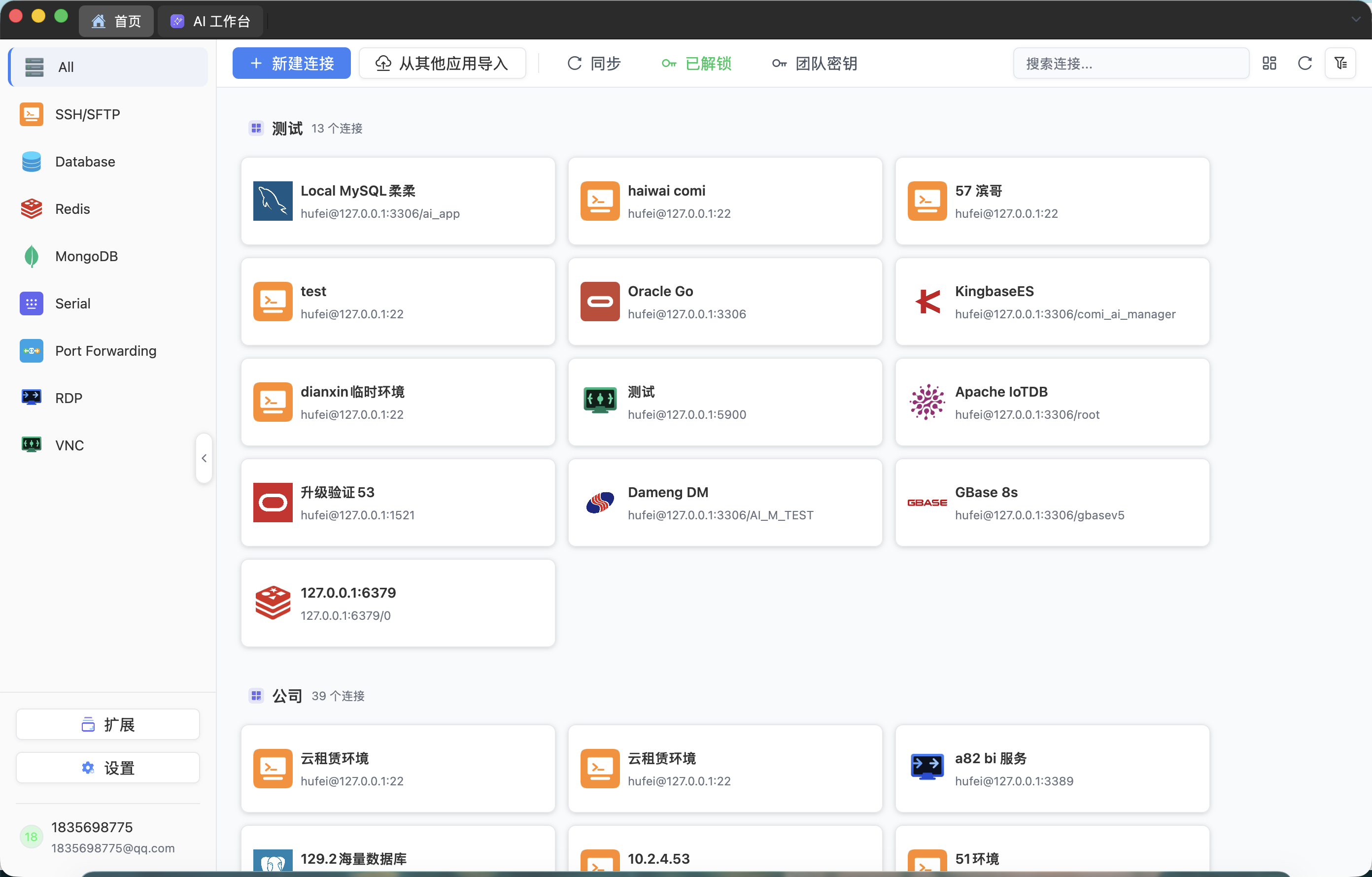
上图中的首页是连接和工作区的入口。数据库、SSH/SFTP、Redis、MongoDB、终端和远程桌面连接都从这里创建,进入连接后才会出现对应的编辑器、浏览器或终端标签。
五分钟完成第一个任务
从官网下载中心下载与操作系统匹配的安装包并启动 Navop。在首页选择“新建连接”,创建数据库或 SSH 连接,填写地址、端口和认证信息,然后先执行“测试连接”。测试成功后打开连接,即可进入相应工作区。
- 数据库用户可以展开 Schema 和表,打开 SQL 编辑器并执行一条只读查询。
- 服务器用户可以打开 SSH 终端,执行
pwd、whoami等低风险命令,再进入 SFTP 查看远程目录。 - 本地工作也可以直接打开 Terminal、Notes,或通过系统文件关联打开
.db、.duckdb和.md文件。
认识完整产品地图
首页负责管理连接和工作区;数据库区域覆盖 SQL、表数据、表设计、ER 图、导入导出和比较同步;Redis 与 MongoDB 提供各自的数据浏览器、编辑器和诊断入口;SSH 工作区包含终端、分屏、快捷命令、SFTP、远程编辑和服务器监控。RDP、VNC、Serial 与端口转发也从“新建连接”进入。
Notes 用于本地 Markdown 的只读预览与源码编辑。AI 工作台可配置模型 Provider,并以 Ask、Plan 或 Auto 模式围绕真实资源工作。对于 Codex 等可执行终端命令的 AI Agent,可安装 Navop Skill,通过 navop 按需操作资源,减少每轮携带完整 MCP 工具定义的上下文和 Token 开销。CLI 仍要求启用 Public MCP,并遵循 Tool Exposure、权限档位和审批策略。扩展市场用于安装数据库驱动、ACP Agent、连接导入、远程桌面和语言包。
推荐的上手顺序
先创建个人连接并熟悉只读操作,再配置终端与数据库偏好;随后尝试导入导出、远程编辑或 AI。只有确实需要跨设备或多人协作时,才登录官网并启用个人同步或团队空间。团队的 Owner、Admin 和 Member 权限不同,应先由管理员完成团队密钥初始化。
建议为生产、测试和本地环境建立不同工作区,并给连接使用清晰名称。执行写入 SQL、批量删除 Key、清空表、覆盖远程文件、同步差异或广播输入前,重新确认当前环境、选择范围和事务策略。
安全与数据原则
连接密码、SSH 私钥等敏感信息由主密钥在本地加密。启用同步后,云端保存的是本地加密产生的密文;主密钥遗失无法由官网恢复。团队密钥也只以加密形式保存在成员设备上。不要把生产凭据、主密钥、完整日志或未脱敏截图粘贴到公开渠道。
Public MCP 和 AI 工具可能执行真实操作。首次使用时选择更保守的权限档位,只开放当前任务需要的工具,逐次阅读审批内容。任何删除、覆盖、清表、DDL、批量同步和停止转发操作都应先确认影响范围,并优先在可回滚环境验证。
推荐的首个可复现任务
首次启动时,Navop 会在本地配置目录初始化 Demo Orders (SQLite) 演示数据库。这个数据库只用于熟悉界面,不连接网络,也不包含真实业务数据。
- 在首页找到
Demo Orders (SQLite),打开数据库工作区。 - 展开 Schema 和表,先打开
customers或products查看数据。 - 新建 SQL 查询,执行下面的只读语句:
SELECT status, COUNT(*) AS order_count
FROM orders
GROUP BY status
ORDER BY order_count DESC;- 回到表数据页,分页查看一张表,并打开一条记录的大文本或 JSON 编辑器。
- 关闭查询和数据页,保留连接卡片,继续阅读数据库连接或 SQL 编辑器章节。
如果首页没有演示数据库,先确认应用完成过首次启动初始化;也可以直接从官网下载中心下载当前稳定版后重新启动。不要把演示数据库当作生产数据备份或同步源。
完成检查
- [ ] 能在首页找到一个连接,并能区分连接名称、类型和环境。
- [ ] 能打开数据库对象或 SSH 终端。
- [ ] 能执行一条只读 SQL,或在终端执行
pwd、whoami。 - [ ] 知道关闭标签不会删除连接,删除连接也不会直接删除远端数据库。
- [ ] 知道写入 SQL、删除 Key、覆盖文件和广播输入前要重新确认目标。
下一步阅读
- 需要连接自己的数据库:阅读数据库连接。
- 需要编写和执行查询:阅读 SQL 编辑器与事务。
- 需要连接服务器:阅读 SSH 与终端工作区 和 SFTP 与远程文件编辑。
- 需要导入已有连接:阅读首页、工作区与连接管理。