
FTP 与 FTPS 远程文件
Navop 支持通过 FTP / FTPS 管理远程文件。FTP 与 SSH 是两套独立协议:你可以新建一条 FTP 连接,也可以在已有的 SSH 连接记录上把远程文件协议切换为 FTP 或 FTPS,从而复用连接名称、工作区和凭据引用,但底层始终是分开的连接。
两种使用方式
- 独立 FTP 连接:在首页新建连接时选择 FTP,填写地址、端口和认证信息,用于只提供 FTP 的服务器或网络设备。
- SSH 连接的远程文件协议:在 SSH/FTP 连接表单的「远程文件」页签中选择 SFTP、FTP 或 FTPS。SSH 终端始终走 SSH,远程文件面板按所选协议建连,一条记录即可覆盖同一台主机的两种访问方式。
协议选择会影响双击连接时的打开方式,可在连接表单中配置默认打开终端还是双栏文件视图。
FTPS 与加密
FTPS 使用显式 AUTH TLS(use_tls)。开启后,Navop 会在控制连接上协商 TLS,再传输数据。相比 SFTP,FTP 的控制与数据连接通常是明文,用户名、密码和文件内容可能被中间人读取,因此:
- 能用 SFTP 时优先使用 SFTP。
- 必须用 FTP 时,尽量启用 FTPS,并确认服务器证书可信。
- 不要把 FTP 密码复用到其他系统。
连接与被动模式
FTP 需要控制连接和数据连接两条链路。多数服务器使用被动模式(PASV),由客户端发起数据连接;若连接建立后无法列目录或传输,通常是防火墙、NAT 或安全组没有放行服务器返回的被动端口范围。可切换被动模式或联系管理员调整端口范围。
FTPS 直连使用 IP 地址时依赖正确的证书校验与 AUTH TLS 协商,若服务器证书与主机名不匹配,应在确认安全后按服务器实际情况处理。
文件操作
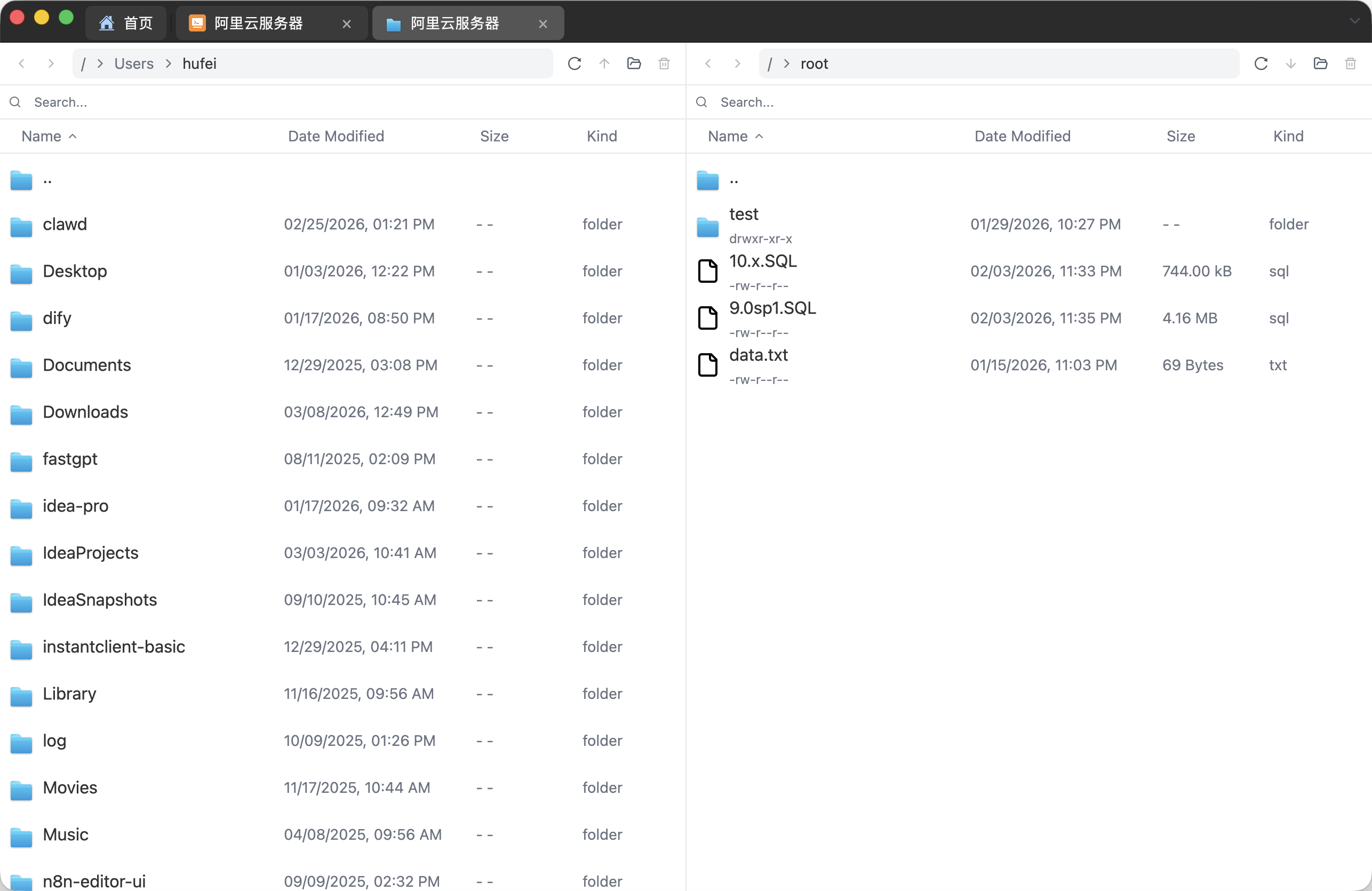
连接建立后,FTP 远程文件面板与 SFTP 共用相同的文件管理器能力:上传、下载、重命名、删除、新建目录、权限查看和传输队列。FTP 服务器对权限、符号链接和隐藏文件的处理可能与 SFTP 不同,操作后应刷新目录并核对文件大小与修改时间。
排查顺序
- 先用「测试连接」确认地址、端口和认证信息。
- 能连接但无法列目录或传输时,检查被动模式与端口范围。
- FTPS 握手失败时,确认服务器支持显式 AUTH TLS,以及证书是否被信任。
- 上传成功但服务未生效时,检查远端文件路径、权限和服务是否需要重载。