
远程桌面、串口与服务器监控
Navop 通过 Provider 扩展接入 RDP 和 VNC,并提供 Serial 串口终端与 SSH 服务器监控。不同平台、扩展版本和远端系统的能力可能不同,连接前应先确认兼容性。
RDP 与 VNC Provider
先从扩展市场安装适合当前平台的远程桌面 Provider,再新建 RDP 或 VNC 连接。填写主机、端口、用户名、密码;RDP 还可能需要 Domain。Provider 版本不兼容时先更新或重载扩展,而不是反复修改服务器凭据。
Windows 上,从连接右键菜单打开独立窗口时,RDP 会改用系统远程桌面客户端 mstsc.exe 启动全屏会话,更稳定地处理白屏、焦点和退出问题;主机名、IPv4/IPv6 与自定义端口会正确传递给系统客户端。内嵌原生 RDP 默认在标签页中打开;非 Windows 平台及 VNC 独立窗口继续使用 Navop 内置窗口。
可按支持情况配置 SOCKS/HTTP 代理和只读模式。只读用于降低误操作,但不能代替远端账号权限。首次连接核对证书或主机身份,生产服务器应使用最小权限账号并遵守组织的远程访问审计要求。
显示、输入与连接问题
远程桌面的分辨率、剪贴板、键盘布局和输入行为受 Provider 与系统影响。RDP/VNC 现在使用增量帧更新,网络抖动时通常比整帧刷新更平滑;仍应先降低显示负载并检查延迟。黑屏或认证失败可能来自会话限制、系统策略、Domain、证书或端口,而不一定是密码错误。
关闭窗口前保存远端应用中的工作。远程桌面断开通常不会等同于注销,敏感会话应按远端系统要求锁定或退出。
Serial 串口连接
新建 Serial 时选择设备,并配置波特率、数据位、停止位、校验位和流控。这些参数必须与目标设备一致,否则可能出现乱码或无响应。连接前确认串口没有被其他程序占用,并使用适合硬件电平与接口的适配器。
发送固件命令、重启或擦除指令前先阅读设备文档。macOS 对虚拟串口 pty 的支持存在限制,无法打开时应使用真实设备节点或受支持的驱动,并检查系统隐私权限。
SSH 服务器监控
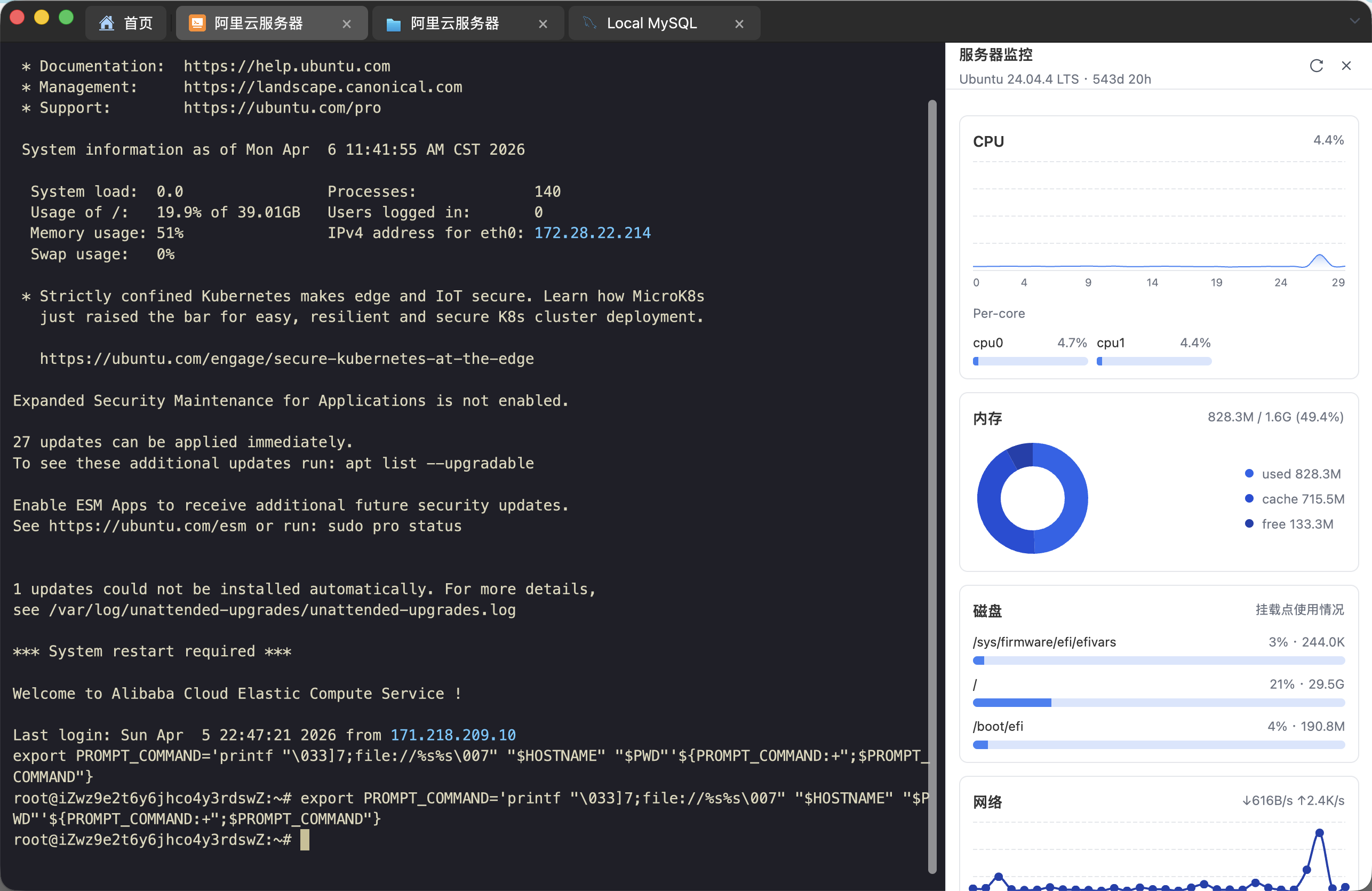
服务器监控可展示 CPU、内存、磁盘、网络和进程趋势。首次启用时,Navop 会在明确确认后向远端部署 ~/.onetcli-monitor helper;部署需要相应目录和执行权限。受管服务器应先获得管理员批准。
监控数据来自远端采集,采样会产生少量资源消耗。趋势用于辅助诊断,不应替代专业告警、审计或容量系统。进程列表和网络信息可能包含敏感业务数据,截图或导出前脱敏。
更新、移除与安全边界
Provider 或监控 helper 出现版本不匹配时,按提示更新并重新连接。卸载远程桌面扩展会使对应连接暂时无法打开,但不会删除远端系统。移除监控能力时检查远端 helper 是否仍在运行,并按组织规则清理。
代理、只读和监控展示都不会绕过远端权限。遇到问题时先分别验证基础网络、扩展状态、账号权限和远端服务,再组合排查,避免用高权限账号掩盖配置错误。