
SFTP 与远程文件编辑
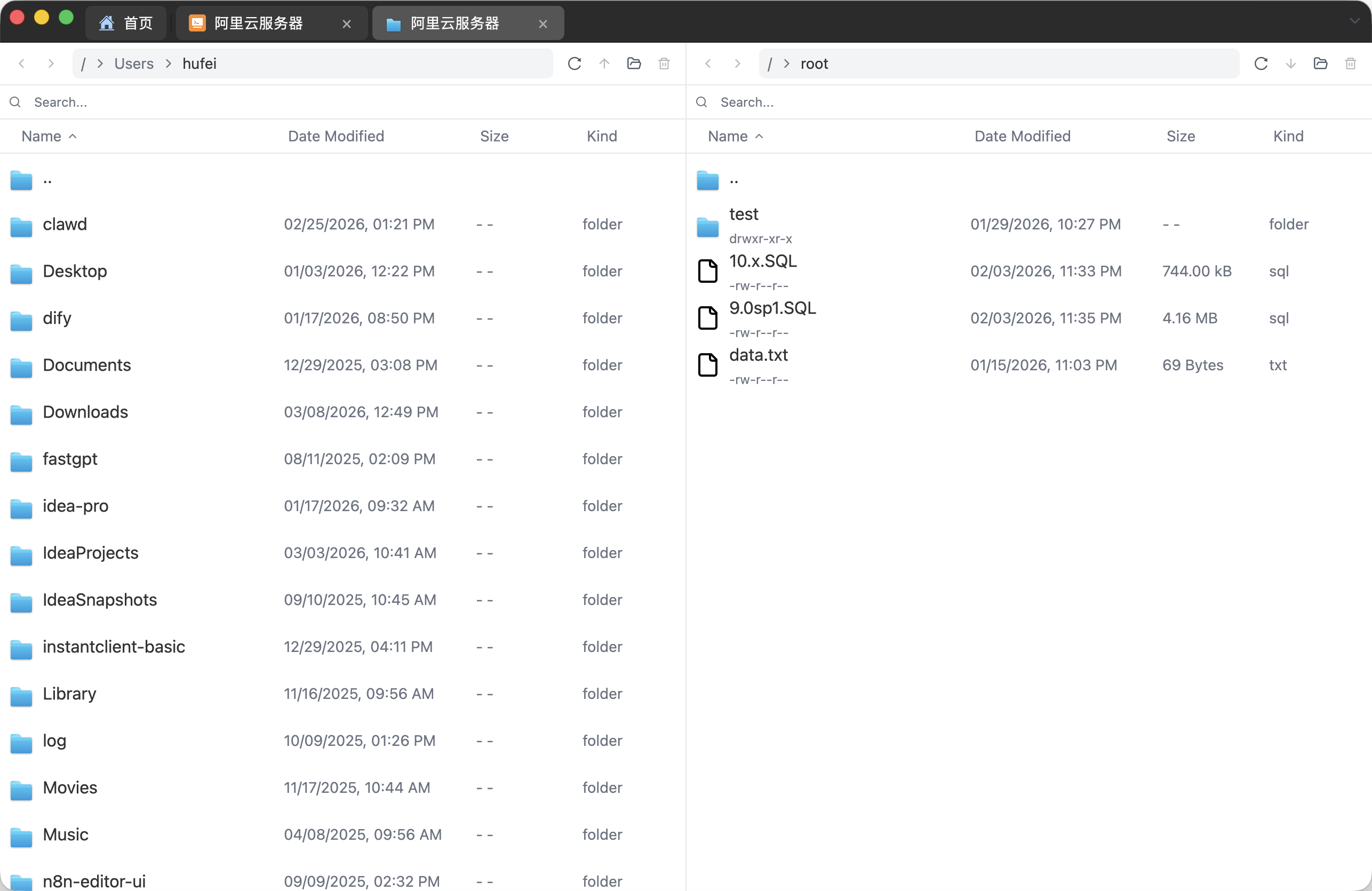
SFTP 文件管理器支持目录导航、收藏、上传下载、权限、解压和远程编辑。左右两侧可以在本地存储与可搜索的远程端点之间切换,也可以直接在两台远程服务器之间复制文件或目录。文件覆盖、删除、权限变更及自动上传会立即影响服务器,应把生产配置当作代码变更审阅。
浏览目录与终端协同
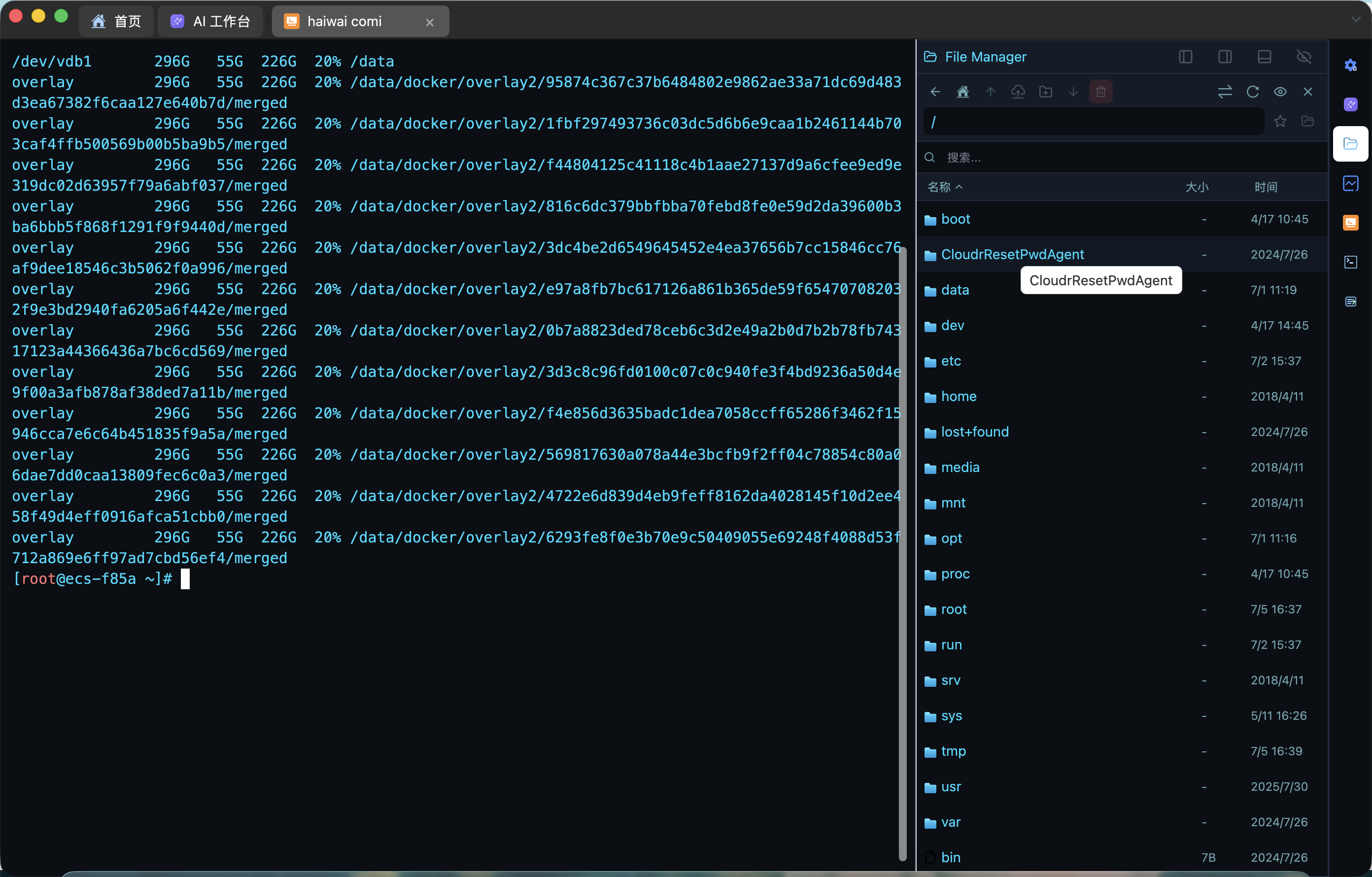
进入 SSH/SFTP 连接后浏览目录,按需显示隐藏文件,并把常用路径加入收藏。SFTP 左侧远端面板会遵循连接配置的初始目录,打开时直接定位到该路径。可在当前目录打开终端;启用 Shell integration 后,终端当前路径也可同步到文件管理器。路径权限由远端账号决定,Navop 不绕过服务器访问控制。
新建文件或目录时确认名称和所在路径。重命名可能影响运行中的应用、软链接或脚本引用,操作后应验证相关服务。
在远程端点之间复制
打开端点切换器搜索目标 SSH/SFTP 服务器,并分别确认左右两侧的连接、用户和当前路径。选择文件或目录后使用服务器间复制,数据由远端连接直接传输,不会先写入本地临时目录。复制完成后刷新目标目录,检查文件大小、权限和必要的校验值;跨权限域或跨网络路径时,仍以两端账号权限和服务器策略为准。
上传、下载与传输队列
可以选择文件或文件夹上传,也可以从桌面拖放或使用剪贴板。下载前选择本地目标目录并确认磁盘空间。传输队列展示进度和错误;关闭应用或连接时若仍有传输,任务可能被取消,因此应等待完成并校验文件大小或哈希。
网络中断后不要假设部分文件可直接使用。重新传输前检查临时文件和目标状态,尤其是部署包、数据库备份和压缩文件。
冲突策略与解压
同名冲突可选择跳过、保留两者、合并或覆盖。目录“合并”会继续处理子项,并不保证文件内容智能合并;“覆盖”会替换远端版本。对配置文件和程序包,先下载备份再决定策略。
远端解压会在服务器上创建大量文件,并受磁盘、权限和压缩包路径影响。来自不可信来源的压缩包可能包含路径穿越或恶意内容,应先在隔离位置检查。解压冲突同样需要明确处理方式。
权限、删除与恢复
修改权限前理解所有者、组和其他用户位,避免把私钥设为可公开读取,或让应用失去执行权限。递归权限变更影响范围大,应优先在小目录验证。
删除远程文件通常不进入本地废纸篓。确认完整路径、文件数量和备份后再执行;日志、临时文件和业务数据也可能被运行中的进程占用,删除后应检查服务状态。
内置与外部编辑器
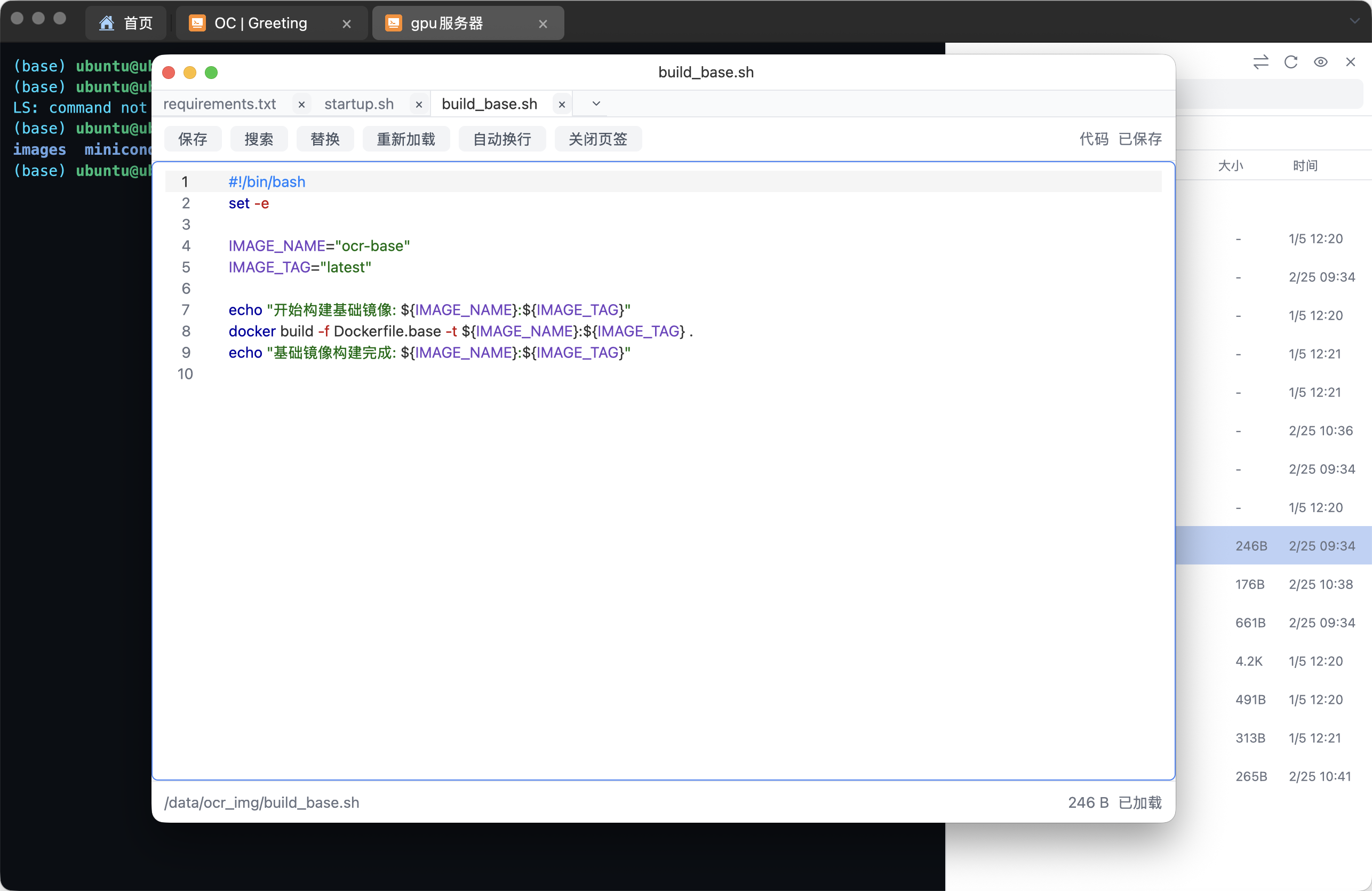
内置代码/纯文本编辑器支持搜索、替换、软换行、重新加载和保存,关闭未保存文件时会提示。若远端文件在编辑期间被其他程序修改或删除,Navop 会提示冲突;比较内容后选择重新加载、另存或有意覆盖。
外部编辑器由扩展提供,可以设置默认编辑器和可执行路径。外部文件保存后可自动上传,但上传前仍会检查远端变更。自动上传不是版本控制:编辑关键配置前保留备份,远端发生冲突时不要无条件覆盖。
上传一个文件的推荐流程
- 进入正确的 SSH/SFTP 连接和远程目录。
- 将文件拖入文件管理器,或使用上传命令选择本地文件。
- 观察传输队列,等待状态变为完成。
- 检查远端文件大小、修改时间和必要的校验值。
- 如果文件是配置或脚本,先用远程编辑器查看,再重载服务。
传输队列中的“完成”只表示文件传输结束,不代表应用已经读取或接受该文件。部署包、数据库备份和证书文件应在远端再次检查权限和内容。
冲突策略怎么选
| 情况 | 建议 |
|---|---|
| 远端文件更新但本地没有修改 | 选择跳过或重新下载 |
| 本地和远端都需要保留 | 选择保留两者并手动比较 |
| 目录内容需要补齐 | 选择合并,但逐项检查同名文件 |
| 已确认本地版本应替换远端 | 先下载备份,再选择覆盖 |
目录合并不是 Git 合并,不会理解配置文件的语义。对生产配置、部署脚本和证书,不要直接使用“全部覆盖”。
远程编辑的保存边界
远程编辑通常包含“下载到临时文件 → 本地编辑 → 上传回远端”三个阶段。保存前确认远端没有发生新的修改;发现冲突时先比较双方内容。自动上传方便快速修改,但不替代版本控制、备份和变更审批。
传输失败后的排查顺序
- 检查 SSH 会话是否仍然连接。
- 检查本地磁盘空间和远端目录权限。
- 查看传输队列的具体文件和错误信息。
- 比较远端临时文件、目标文件大小和修改时间。
- 小文件先重新传输验证,再处理大目录或批量任务。