
首頁、工作區與連線管理
首頁是所有儲存資源的入口。工作區用來分組,統一網格、樹狀檢視、搜尋和排序則協助管理大量資料庫與伺服器。整理連線不會改變遠端服務本身。連線表單中選擇歸屬的欄位自 v0.19.0 起統一改稱「分組」,與首頁的工作區分組是同一概念。
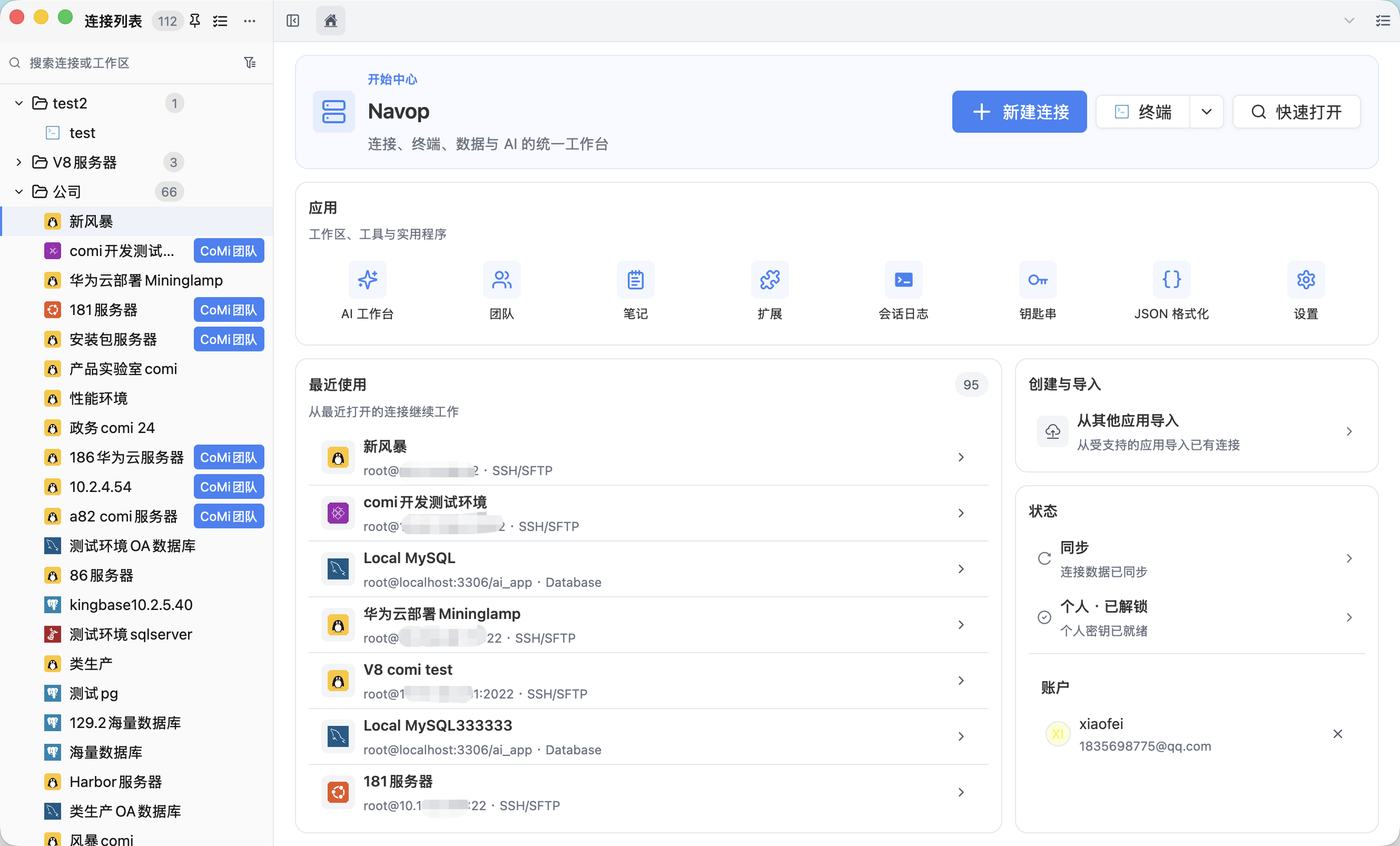
瀏覽首頁與工作區
首頁儀表板會把最近使用的連線與新增連線、Terminal、快速開啟、同步、匯入、Notes、AI 工作台和擴充入口放在一起。依名稱或類型搜尋連線,並在網格與樹狀檢視之間切換。可為正式、測試、本機、客戶或專案建立工作區,編輯名稱、拖曳調整順序(順序會持久化,重載後保持)和篩選內容,並支援批次模式一次移動或刪除多個連線。正式環境應使用醒目的名稱與識別方式。
連線列表的顯示順序可在「設定 → 一般 → 連線顯示」中設定:預設依名稱自然排序(IP 等數字段以數值比較、忽略大小寫),也可切換為「最近使用優先(LRU)」。該設定同時套用於首頁連線列表、Redis/MongoDB 工作區標籤頁和常駐側欄連線樹,切換後立即生效。
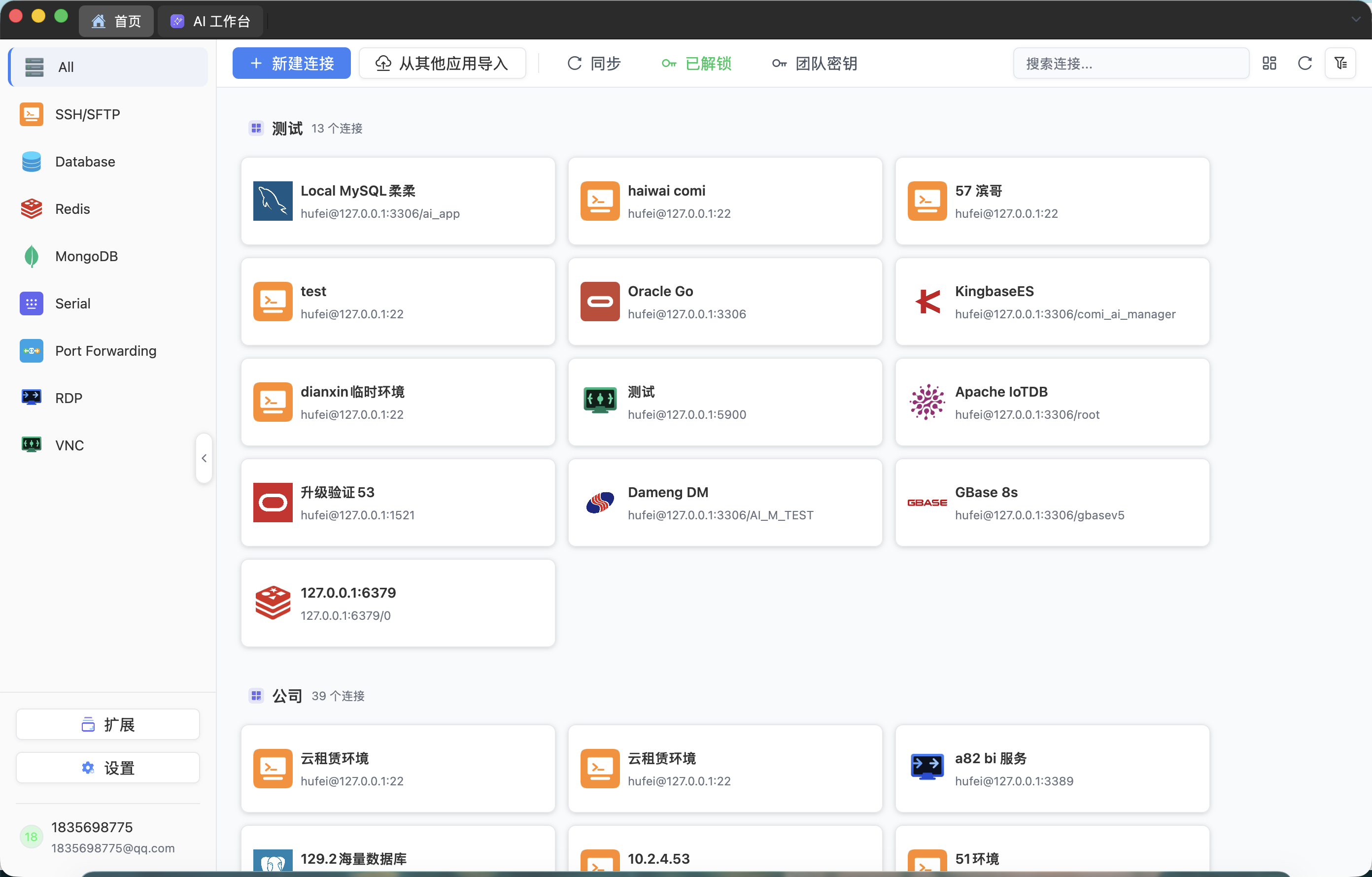
連線樹以浮動面板展開,展開時不再擠壓或推動終端與標籤欄,點擊連線也不會誤收起側欄。點擊設定、擴充、AI 工作台等非連線區域時,連線樹會自動收起;也可以把連線樹固定為常駐側欄,在其他分頁開啟時保留。可用來搜尋、展開或收合工作區、調整導覽寬度並快速切換資源。按一下連線卡片或側邊欄連線列可選取或聚焦,按兩下則直接開啟連線。分享畫面前先檢查其中顯示的主機、帳號、團隊和內網位址。
刪除工作區前確認其中項目的處理方式。工作區雖然只是組織層,但移動或刪除項目仍會影響本機入口與同步狀態。
新增、編輯、複製與刪除
「新增連線」包含資料庫、Redis、MongoDB、SSH/SFTP、本機 Terminal、RDP、VNC、Serial、Port Forwarding,以及擴充提供的更多類型。填寫驗證與進階選項後,先測試再儲存。
現有連線可編輯、複製或刪除。複製後立即修改名稱、目標和憑證,避免兩張卡片實際指向同一正式資源。編輯或刪除前先關閉使用中的標籤、終端、傳輸和轉發。
搜尋、快速開啟與臨時 SSH
搜尋只改變顯示結果。快速開啟(標籤欄入口)除了跳轉已儲存連線外,還支援臨時 SSH 連線:直接輸入主機、連接埠和認證資訊即可開啟一次性工作階段,無需先建立儲存的連線,適合排查陌生伺服器。卡片適合辨識少量常用資源,列表適合密集瀏覽和排序;確認目標後可按兩下直接開啟。關閉標籤不等於刪除連線。定期清理失效項目並統一命名。不要把密碼或 Token 寫進名稱,分享畫面前也要遮蔽主機、帳號與內網位址。
複製標籤頁時,Navop 會自動追加編號並重複使用已釋放的編號(例如 192.168.1.1 → 192.168.1.1(1)),標籤寬度隨內容自適應,長標題不再被截斷。
刪除 Navop 入口通常不會刪除遠端資料庫或伺服器,但在工作區中執行的 SQL、Key 刪除和檔案覆寫會影響真實目標。
從其他應用程式匯入
連線匯入需要相應擴充。它可掃描支援的本機應用程式(例如 SecureCRT 工作階段與快捷命令)或讀取匯出檔,並在儲存前顯示預覽。資料庫與 SSH 記錄會標示密碼已匯入、缺少、不支援或權限被拒等狀態。
重複檢查會跳過明顯重複項,但仍需人工比對名稱、主機、連接埠、資料庫和驗證方式。部分來源無法匯出密碼,需要重新輸入。Port Forwarding 匯入與重複處理可能尚未支援,應手動重建並測試。
同步影響
啟用個人或團隊同步後,編輯與刪除可能產生跨裝置變更或衝突。選擇本機或遠端版本前比較時間與欄位,不要預設任一側一定正確。
同步的是連線設定,不是遠端資料本身;所有資料操作仍須依對應章節的安全步驟執行。