
SSH 與終端工作區
Navop 將遠端 SSH 和本機 Terminal 放在統一工作區,支援標籤、分割、廣播輸入、歷史、快捷命令、自訂醒目提示和 Shell integration。命令會直接作用於本機或伺服器,必須持續確認主機與身分。
建立 SSH 與本機終端
SSH 支援密碼、私鑰檔、私鑰內容、SSH Agent 和預設 ~/.ssh;互動驗證伺服器可能要求 MFA。可設定代理與逾時,首次連線先核對主機指紋。失敗時分別檢查使用者、密鑰權限、Agent、MFA 和伺服器政策。
SSH 連線的進階設定提供「允許舊版 SSH 演算法」相容選項(預設關閉),僅當伺服器只支援 DSA 主機金鑰、SHA-1 金鑰交換/MAC 或 1024 位元 DH 組協商等舊演算法時才按連線啟用;Windows 上還可使用 Pageant 驗證。啟用相容選項會降低加密強度,不要對可升級的伺服器長期開啟。
憑證中的私鑰可勾選「透過 ssh-agent 轉送此密鑰」,連線的進階設定也有「SSH Agent 轉送」(ForwardAgent)開關。開啟後本機 ssh-agent 會轉送給遠端,遠端主機(例如跳板機)能代表你以本機私鑰向更內層主機認證;該設定對新開啟的終端工作階段生效,已連線的工作階段需重新連線。
本機 profile 可選系統 Shell、PowerShell、CMD、WSL、Git Bash 或自訂程式;開啟終端時可直接選擇目前工作階段使用的 Profile,並會隱藏本機平台不可用的選項。自訂可執行檔必須可信,不要把密碼放在命令參數。
終端 AI 側邊欄同時支援 SSH 與本機終端,並把目前終端作為預設資源上下文。執行產生的命令前仍要核對 Shell、作業系統、主機與目錄;本機 PowerShell、自訂程式和遠端 Linux Shell 的語法不能混用。
已知主機管理
「已知主機」頁面集中顯示 Navop 信任的全部 SSH 主機,包括主機名稱/連接埠、路由方式(直連、代理、跳板)、金鑰演算法與 SHA-256 指紋,按最近使用排序。工具列提供:
- 掃描系統:從系統 OpenSSH
known_hosts檔匯入明文主機條目(雜湊名稱、萬用字元、CA 與吊銷條目會略過),已信任的主機不會被覆寫。 - 複製主機識別:將選取主機的完整識別(host:port + 路由)複製到剪貼簿,用於診斷或共享確認。
- 刪除可信主機:從應用信任儲存移除該主機金鑰;下次連線時會重新要求主機金鑰確認。
刪除信任記錄後,若伺服器金鑰未變,重新連線並確認即可恢復信任。主機金鑰變更警告仍以連線時顯示的指紋對比為準。
Agent Hub:程式設計、資源與 Git 協作
Agent Hub 將終端 Agent、專案檔案樹、Git 分支、變更清單與並排 Diff 匯聚到同一個工作區,讓程式設計、資源瀏覽和版本管理自然銜接,同時保留 Navop 的本機終端、SSH 工作階段和連線上下文。
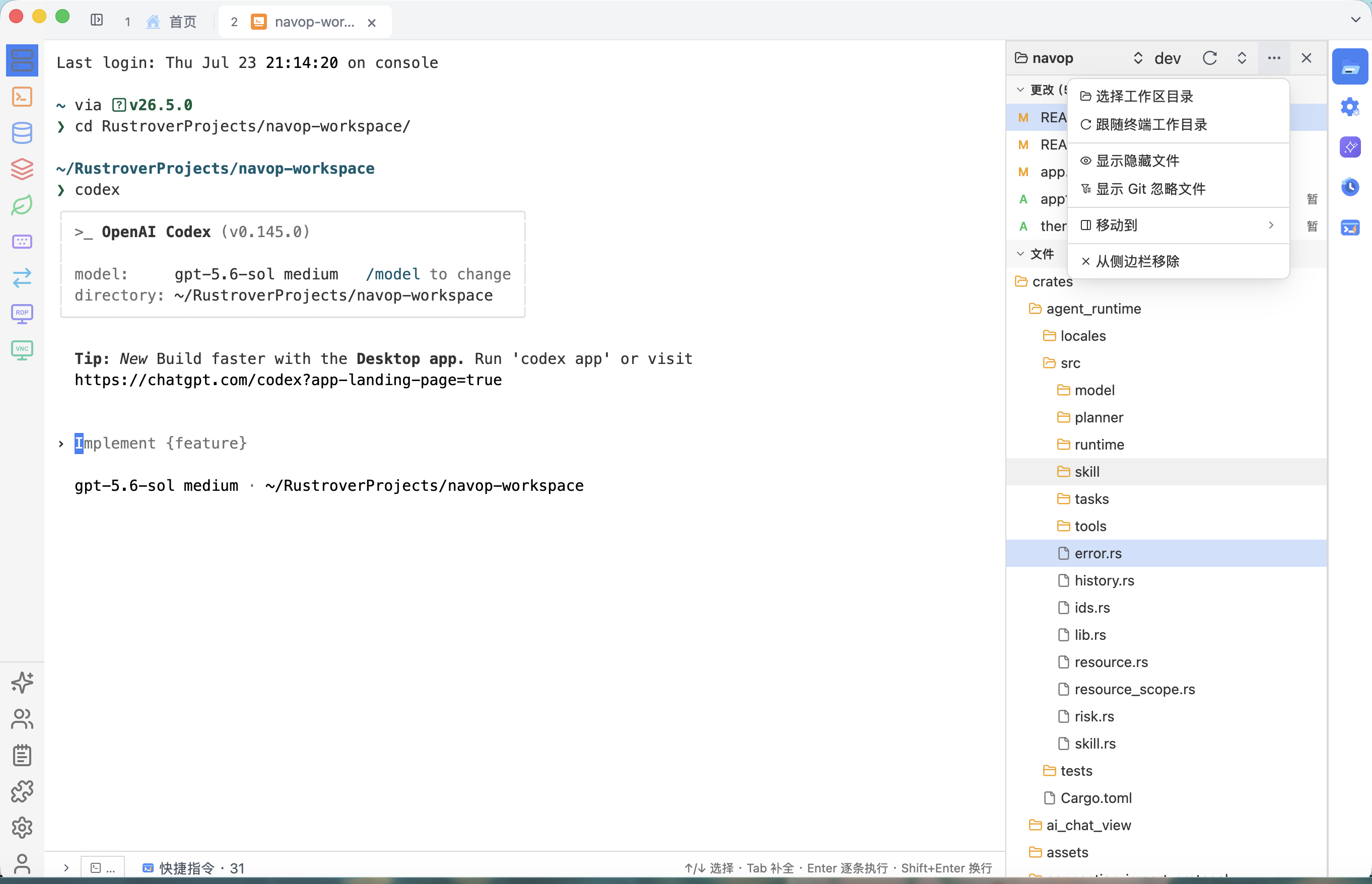
- 工作區資源管理器支援手動選擇目錄或跟隨終端路徑,並可按需顯示隱藏檔案與 Git 忽略檔案。
- 可在工作區內搜尋、新增、擷取、推送並切換本機或遠端分支。
- Agent 完成修改後,可快速定位變更檔案,對照 HEAD 與工作副本差異,確認後再提交。
切換分支前先儲存或暫存修改,並確認目標與追蹤關係。移動、刪除或批次操作前,先確認資源管理器代表本機目錄還是遠端工作階段。Agent 或腳本完成修改後,仍應閱讀 diff、執行格式化、檢查與測試。
X11 轉送:啟用前的三個要素
SSH 連線可啟用 X11 轉送,將遠端 X11 圖形應用程式顯示到本機 X server。啟用需要同時滿足三個要素,缺一不可:
- 伺服器開啟 X11:遠端 SSH 服務必須允許 X11 Forwarding,並具備
xauth(MIT-MAGIC-COOKIE-1)支援;修改sshd_config後需重新啟動sshd。 - 用戶端安裝 X11 服務:本機必須有正在執行的 X server —— Windows 安裝 XMing,macOS 安裝 XQuartz。
- XMing:https://sourceforge.net/projects/xming
- XQuartz:https://www.xquartz.org,也可用 Homebrew 安裝:
brew install --cask xquartz - macOS 安裝完成後執行
xhost +local:授予本機存取授權。
- 工作階段詳情勾選 X11:在 SSH 連線的「連線設定」中勾選「X11 轉送」,此選項對新開啟的終端工作階段生效。
Navop 會自動偵測本機 X server:Windows 偵測 127.0.0.1:6000,macOS 透過 DISPLAY、launchctl 與 Xauthority 識別。若 macOS 未偵測到 XQuartz,勾選或測試連線會提示先安裝並啟動 XQuartz;找不到可用 X11 環境時,Navop 會停用轉送,但不會阻斷一般 SSH 終端。
v0.9.3 改善了 Intel Mac 對舊版 XQuartz 環境、socket 和驗證資訊的偵測。若啟用後仍無法顯示,先確認 XQuartz 正在執行,重新建立 SSH 連線,再檢查遠端 sshd 設定和目前帳號權限。
標籤與分割
終端可向 Left、Right、Top、Bottom 分割,標籤可拖到其他面板並調整大小。關閉面板前檢查前景工作、編輯器或未完成程序。
重新連線後應核對程序和目錄。長時間工作使用伺服器側會話工具,不要假設 GUI 標籤能保持執行狀態。
工作階段鎖定與狀態
標籤頁可用密碼鎖定目前工作階段(密碼僅保存在記憶體中),並支援「鎖定全部工作階段」與「隱藏輸出」;鎖定中的終端會拒絕鍵盤輸入,且無法透過關閉按鈕直接關閉。標籤頁上的 SecureCRT 風格狀態徽章會顯示已連線、已斷線、已連線並鎖定等狀態,並附帶浮動提示。
鎖定是本機工作階段保護,不能取代遠端帳號權限。長時間離開時再決定是否隱藏輸出,並遵循組織安全政策。
廣播輸入與貼上保護
廣播只傳送到已選取且開啟的 SSH 終端。逐一檢查主機、使用者和目前目錄,先發送 pwd 等唯讀命令。一個錯誤會同時擴散到所有選取伺服器。
非 bracketed paste 的多行貼上和高風險命令會要求確認。右鍵/中鍵貼上及選取自動複製可設定。含換行、管線、重新導向或刪除的剪貼簿內容先在文字編輯器審閱。
歷史、快捷命令與醒目提示
歷史依最近、常用和收藏整理。快捷命令可設定名稱、說明、命令、群組、顏色和置頂,並支援搜尋、複製或貼到終端;快捷命令編輯器提供「點擊執行」選項,點擊命令即可自動按 Enter 執行,建議彈出視窗的獨立開關可在終端設定中調整。刪除群組不會刪除其中命令。
自訂正規表示式和預設可標示錯誤或關鍵字,但只提供視覺輔助,不代表命令成功。
Shell integration 與圖片
Shell integration 可把 SSH 目前目錄同步到檔案管理器。執行期 SSH shell integration 無需寫入遠端即可即時感知提示符、命令開始/結束與目前目錄,為自動化執行和腳本提示打下基礎;實際效果取決於遠端 Shell,目錄不同步時檢查初始化腳本,不要手工偽造路徑狀態。終端將連線狀態與驗證提示內嵌顯示,不再以彈窗打斷操作。剪貼簿圖片可上傳到 SSH 並插入路徑;上傳前確認目標、權限和敏感性。伺服器監控詳見遠端存取章節。
Telnet 連線
Navop 也支援 Telnet 連線,可設定自動登入腳本和手動憑證覆寫,並為老設備自訂退格鍵編碼。Telnet 預設以明文傳輸密碼,正式環境優先使用 SSH。