
FTP 與 FTPS 遠端檔案
Navop 支援透過 FTP / FTPS 管理遠端檔案。FTP 與 SSH 是兩套獨立協定:你可以新建一條 FTP 連線,也可以在既有的 SSH 連線記錄上把遠端檔案協定切換為 FTP 或 FTPS,藉此重用連線名稱、工作區與憑證參照,但底層始終是分開的連線。
兩種使用方式
- 獨立 FTP 連線:在首頁新增連線時選擇 FTP,填寫位址、連接埠與認證資訊,用於只提供 FTP 的伺服器或網路設備。
- SSH 連線的遠端檔案協定:在 SSH/FTP 連線表單的「遠端檔案」頁籤中選擇 SFTP、FTP 或 FTPS。SSH 終端一律走 SSH,遠端檔案面板則依所選協定建立連線,一條記錄即可涵蓋同一台主機的兩種存取方式。
協定選擇會影響雙擊連線時的開啟方式,可在連線表單中設定預設開啟終端或雙欄檔案檢視。
FTPS 與加密
FTPS 使用顯式 AUTH TLS(use_tls)。啟用後,Navop 會在控制連線上協商 TLS,再傳輸資料。相較於 SFTP,FTP 的控制與資料連線通常是明文,使用者名稱、密碼與檔案內容可能被中間人讀取,因此:
- 能用 SFTP 時優先使用 SFTP。
- 必須用 FTP 時,盡量啟用 FTPS,並確認伺服器憑證可信。
- 不要把 FTP 密碼沿用到其他系統。
連線與被動模式
FTP 需要控制連線與資料連線兩條鏈路。多數伺服器使用被動模式(PASV),由用戶端發起資料連線;若連線建立後無法列出目錄或傳輸,通常是防火牆、NAT 或安全群組未放行伺服器回傳的被動連接埠範圍。可切換被動模式或請管理員調整連接埠範圍。
FTPS 以 IP 位址直連時,仰賴正確的憑證驗證與 AUTH TLS 協商;若伺服器憑證與主機名稱不符,應在確認安全後依伺服器實際情況處理。
檔案操作
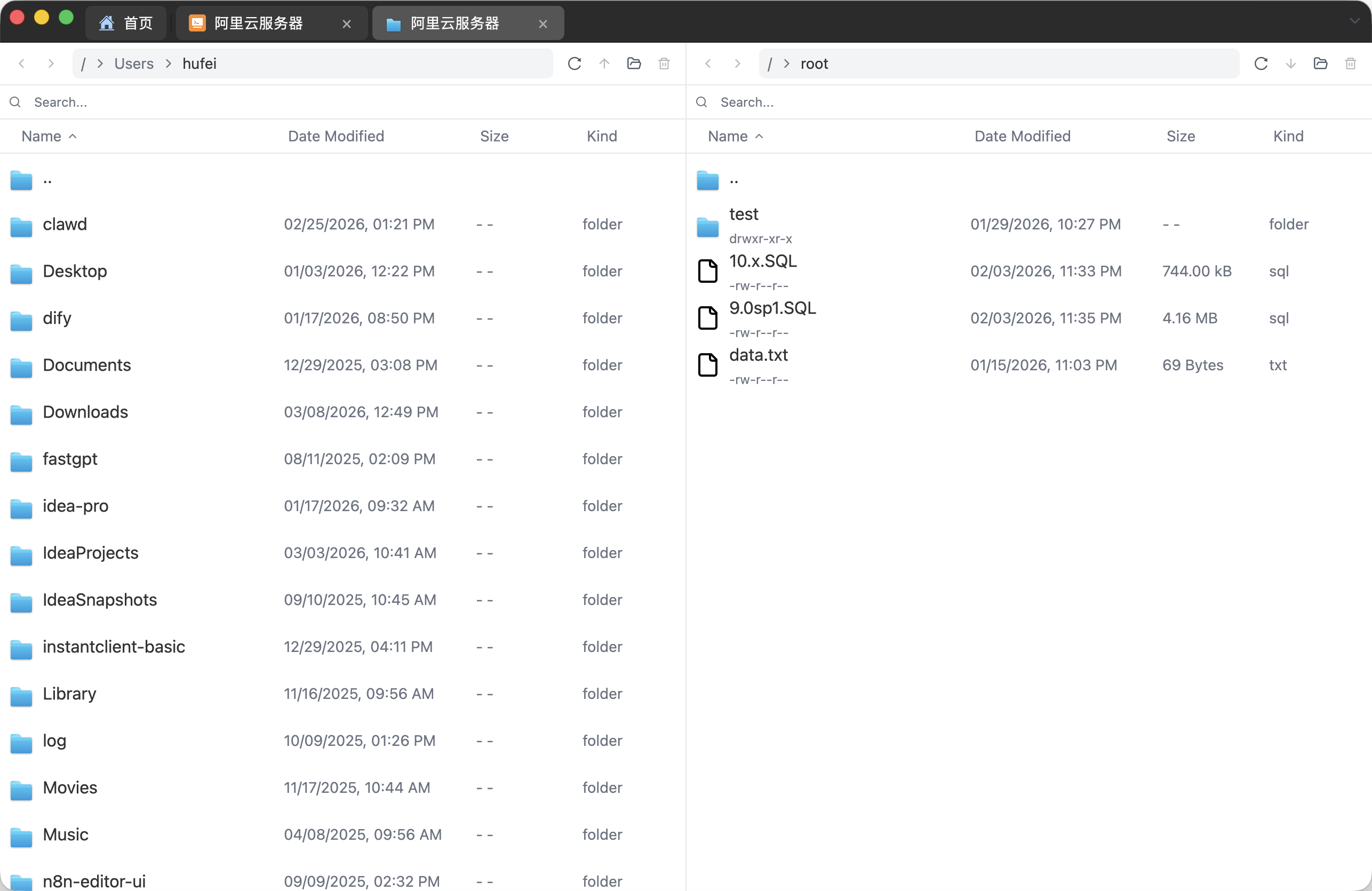
連線建立後,FTP 遠端檔案面板與 SFTP 共用相同的檔案管理器能力:上傳、下載、重新命名、刪除、新增目錄、權限檢視與傳輸佇列。FTP 伺服器對權限、符號連結與隱藏檔案的處理可能與 SFTP 不同,操作後應重新整理目錄並核對檔案大小與修改時間。
排查順序
- 先用「測試連線」確認位址、連接埠與認證資訊。
- 能連線但無法列出目錄或傳輸時,檢查被動模式與連接埠範圍。
- FTPS 握手失敗時,確認伺服器支援顯式 AUTH TLS,以及憑證是否受信任。
- 上傳成功但服務未生效時,檢查遠端檔案路徑、權限與服務是否需要重新載入。